
重點摘要
- CDE 是專案的單一資訊真實來源(Single Source of Truth),不只是檔案分享空間,而是整個專案資訊流通、審查與留存的正式管道。
- 沒有 CDE,就稱不上符合 BIM 標準要求:版本管理、審查流程、歷程記錄、稽核追蹤全都靠它才能成立。
- 資訊透過四種狀態流轉:工作中(WIP) → 協作(Shared) → 送審核定(Published) → 核定歸檔(Archived),這是工作階段的正式定義,不是資料夾名稱而已。
- CDE 是業主治理的骨幹,不是廠商私有的工具;業主應以「功能需求」而非「品牌名稱」指定平台。
- ISO 19650 與工程會作業手冊都要求:所有 BIM 成果的發布與共享,必須經 CDE 進行。
什麼是共同資料環境(CDE)
共同資料環境(Common Data Environment, CDE) 是為整個專案團隊收集、管理與傳播文件、圖形模型與非圖形資料的單一資訊源。簡單說,它是一個儲存工程專案資訊的雲端空間,可供所有獲授權的專案參與者存取。
要特別澄清一個常見誤解:CDE 不等於檔案分享平台。把模型丟上雲端硬碟、彼此互傳連結,那只是「檔案交換」;CDE 是一套帶有狀態、權限、審查流程與稽核軌跡的資訊管理系統。它管的不只是檔案本身,還包括「這份檔案現在處於哪個階段、誰能動它、經過誰核定、歷史版本在哪裡」。
CDE 的涵蓋範圍遠超過 BIM 模型本身,通常包含:
- 設計檔案與施工圖說
- BIM 模型與影像資料
- 各類工程資料與合約文件
- 專案時程與設計變更紀錄
它的四個核心特色是:
| 特色 | 說明 |
|---|---|
| 中央集中儲存 | 所有專案期間建立的資訊集中管理,從專案開始到結束後皆可保存 |
| 統一資訊源 | 消除資訊孤島,確保所有成員基於同一套最新資料工作 |
| 授權存取控制 | 基於角色與職責的嚴格權限管理,確保資訊安全 |
| 完整稽核追蹤 | 記錄所有操作歷史,提供不可竄改的責任追究機制 |
為何 CDE 是 BIM 的基礎設施
業界有一句共識:「無 CDE,不 BIM。」
意思是,在沒有 CDE 的情況下,BIM 模型會分散儲存在各家廠商的電腦裡,導致資訊不同步、版本混亂、協作效率低落。沒有 CDE 支援的專案,基本上還沒達到 BIM 的標準要求—它只是「有人在做 3D 模型」,而不是真正的協同作業。
我們可以用一個對照,看清楚 CDE 解決了什麼問題:
| 傳統做法(Email/通訊軟體+共用資料夾) | 導入 CDE 之後 |
|---|---|
| 不知道哪個版本才是最新版 | 所有人看同一份核定版本 |
| 附件弄丟就找不回來 | 平台自動記錄版本歷史,永不遺失 |
| 廠商說改了,卻找不到改在哪 | 議題直接標記在模型上,有截圖為證 |
| 審查意見散落在文件、信件、電話 | 所有議題集中在平台,可匯出追蹤 |
| 人員離職導致資料斷鏈 | 資料屬於專案,不依賴個人帳號 |
| 無法同時掌握全體廠商進度 | 一個畫面掌握全體廠商狀態 |
BIM 的價值來自協作,而協作的前提是「所有參與者在正確的時間,取得正確的模型與資料」。CDE 就是實現這件事的載體。把 BIM(基礎方法)加上 CDE(必備工具),才可能進一步走向數位分身(Digital Twin)—一個在規劃、施工與營運全生命週期內持續更新的資產數位表示。
ISO 19650 明確規定:所有 BIM 成果的發布與共享,都必須透過 CDE 進行。工程會的 BIM 作業手冊也採用同樣的要求。換句話說,CDE 不是「可選的加分項」,而是合規的必要配備。
四種資料狀態的流轉
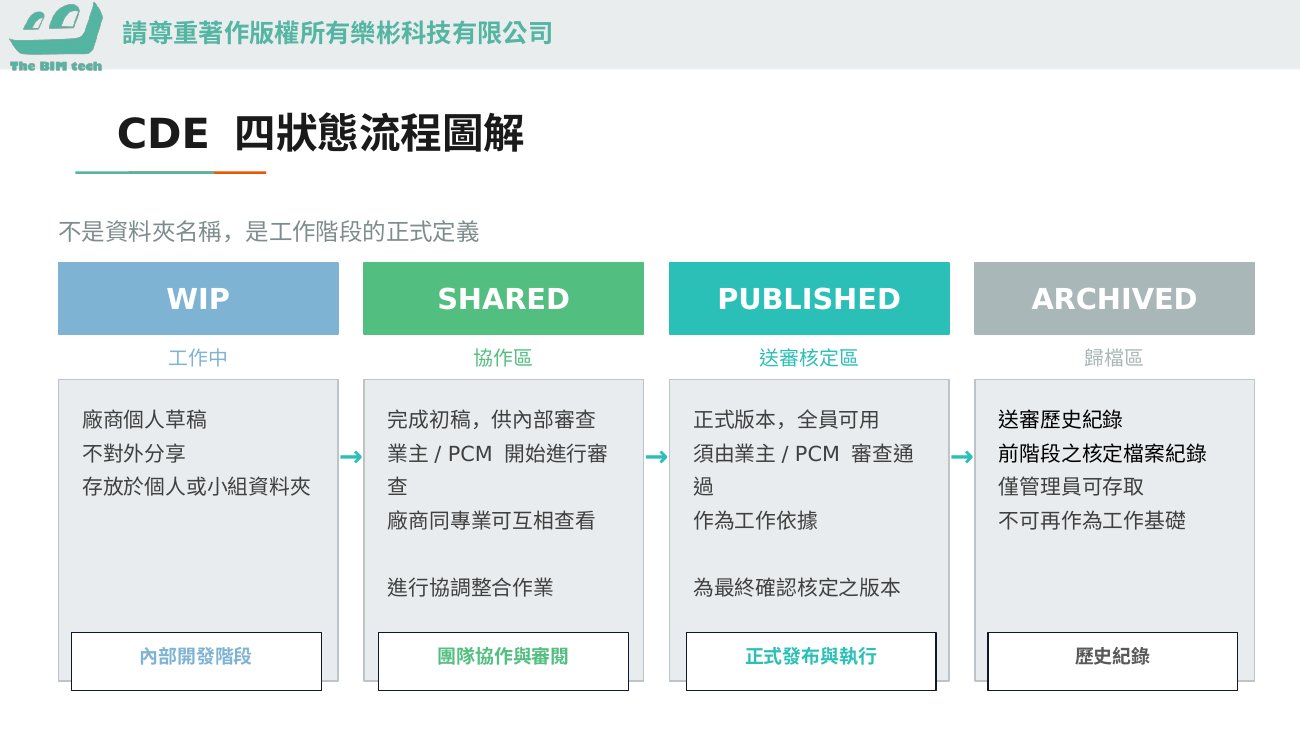
CDE 最核心的觀念,是資訊會隨著成熟度在四種狀態之間流轉。這四個狀態是工作階段的正式定義,不是資料夾的名稱:
- 工作中(WIP):廠商個人或小組的草稿,不對外分享,存放於各自的工作區。此階段的檔案尚未經過任何審查,其他人最多只能檢視、下載,不能修改。
- 協作(Shared):完成初稿後送出,供跨專業協調與內部審查。業主與 PCM 在此階段開始檢視,同專業廠商可互相參照,進行協調整合作業。
- 送審核定(Published):經業主或 PCM 審查通過的正式版本,全員可用,作為後續工作的依據,是最終確認核定的版本。
- 核定歸檔(Archived):被新版本取代的舊版,以及送審未通過的歷史紀錄。嚴格保護、僅供查閱,不可再作為工作基礎。
這套流轉確保了「只有經過審閱、批准、發布的資訊才會被當成依據使用」,避免有人拿到半成品就開始施工。
四種狀態的權限設計、送審與退件流程、以及每一區誰能編輯誰只能唯讀等細節,另見 工作中(WIP)/協作(Shared)/送審核定(Published) 版本狀態工作流程。
資訊容器與中介資料的角色
ISO 19650 用「資訊容器(Information Container)」這個詞,指稱 CDE 裡每一個可被獨立管理的資訊單位—一份圖面、一個模型、一份文件,都是一個資訊容器。標準對容器有六項具體要求:
- 唯一識別:每個資訊容器都要有唯一的標準識別碼,確保在整個生命週期中可被準確辨識。
- 命名約定:採用各國家或地區定義的命名規則(國家附錄),讓所有參與方遵循統一的命名方式。
- 適用性狀態分類:也就是前述的狀態碼(工作中(WIP)/協作(Shared)/送審核定(Published)/核定歸檔(Archived)),讓使用者對資料的可靠性與預期用途有信心。
- 修訂控制:嚴格的版次控制,確保團隊只會使用特定的、正確的修訂版本。
- 資訊流與批准控制:控制資訊只能依規定流程從工作中(WIP)推進到協作(Shared)再到送審核定(Published)。
- 稽核追蹤:完整記錄變更歷史與存取紀錄,提供不可竄改的軌跡。
其中,命名規則與狀態碼是讓 CDE 能自動運作的關鍵中介資料(metadata)。命名不是為了好看,而是為了讓平台能自動識別「這是什麼專業、哪個構件、第幾版、什麼狀態」。命名一亂,版本就無法自動比對,稽核也就失去意義。
資料夾如何分層、命名規則如何設計、狀態碼如何對應到權限,另見 CDE 資料夾結構與命名規則。
業主為何要主動治理 CDE
很多業主誤以為 CDE 是「廠商用來交東西的工具」,於是把平台的建立與管理都丟給廠商。這是根本的錯置。
CDE 是業主治理專案資訊的骨幹。理由很直接:
- 資料的所有權屬於專案(業主),不屬於任何一家廠商。 若平台掛在廠商名下,一旦換約或廠商退場,資料就有斷鏈風險。
- 業主是審查與核定的最終節點。 版本狀態要能推進到送審核定(Published),靠的是業主/PCM 的核定權,這個角色無法外包。
- 稽核追蹤保護的是業主的權益。 完整、不可竄改的操作紀錄,是日後釐清責任、處理爭議的依據。
因此,業主應在專案啟動時就主導 CDE 的規劃:確認平台選擇與授權分配、統一資料夾結構與命名規則、定義簽核流程與狀態碼、訂出各階段的資訊交付里程碑。這些通常會在 BIM 啟始會議(Kick-off Meeting) 中拍板,作為 BEP 核定的必要附件。
平台中立:以功能需求指定,而非品牌
市面上有多種符合 CDE 要求的平台,各有適用情境,例如:
- Autodesk 雲端平台(Forma/ACC,其資料管理模組扮演 CDE 角色)
- Trimble Connect
- Bentley ProjectWise
業主在 EIR 或 BEP 中指定 CDE 時,應以「功能需求」而非「品牌名稱」為準。真正要確認的是:這個平台能不能做到唯一識別、命名約定、狀態分類、修訂控制、資訊流批准與稽核追蹤這六件事?權限能不能分到各專業資料夾?稽核軌跡是否完整且不可竄改?
只要平台滿足這些功能需求,就是合格的 CDE。把規格綁死在單一產品名稱上,既不利於競爭,也可能讓真正符合需求的方案被排除在外。
實際的平台設定步驟—包括建帳號與專案、成員角色權限、標準資料夾結構、命名規則、版本狀態工作流程等—請見 Autodesk Forma/ACC 共同資料環境設定。