
單元難度:★★☆☆☆
預計學習時間:10min
前置知識:
本單元使用範例下載
目的:
學習如何有效地規劃、建立與使用「工作集」,將一個龐大的中央模型,分割成多個邏輯清晰、可獨立管理的單元。旨在優化團隊分工、提升模型效能,並建立一套清晰的元素所有權與編輯權限管理機制。
學習目標:
- 理解「工作集」的本質及其在協同作業中的三大作用:分工、效能優化、權限管理。
- 學習如何新增、重新命名工作集。
- 了解「當前工作集 (Active Workset)」的概念,以及它如何影響新建立的元素。
- 掌握基於不同策略(如:依區域、依專業)來規劃工作集的實務技巧。
說明:
此單元的教學邏輯是介紹「協同工作集模式」中最核心的管理工具。一旦專案啟用了協同合作,「工作集」就成為了組織與管理模型中所有元素的基礎框架。可以將「工作集」想像成將整個專案模型的所有元件分門別類地放入不同的「籃子」裡。
這個「分籃子」的動作主要帶來三大好處:
- 分工合作 (Assignment): 你可以將「外牆」這個籃子交給 A 同事負責,「內牆」這個籃azote 交給 B 同事負責。當 A 在編輯外牆時,B 仍然可以自由地編輯內牆,兩人不會互相干擾。
- 效能優化 (Performance): 當專案變得非常龐大時,你的電腦可能不需要一次性載入所有的籃子。你可以告訴軟體:「我今天只負責核心筒,請暫時不要載入『外牆』、『室內裝修』和『景觀』這幾個籃子」。這樣可以大幅降低對電腦硬體的需求,提升操作的流暢度。
- 權限管理 (Ownership): 每個籃子在任何時間點,都只有一個「擁有者 (Owner)」。只有擁有者才能自由地對籃子裡的元素進行修改。其他人如果需要修改,必須向擁有者提出「借用 (Borrow)」請求。這建立了一套清晰的編輯權限控管機制。
本單元將引導使用者如何建立這些「籃子」,並介紹常見的「分籃子策略」,以應對不同類型的專案需求。
學習內容
一. 元素多出的新欄位:工作集
任一元素 → 性質對話框 → 識別資料區 → 工作集欄位
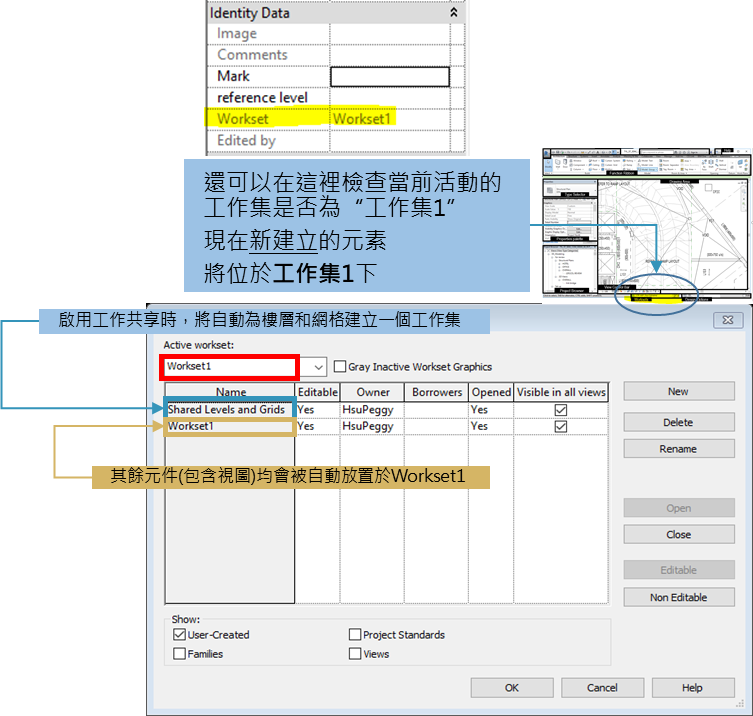
- 當中央模型啟用後,本機端模型的元素都會多出一個位於性質對話框的工作集欄位顯示其屬於哪個工作集
- 視圖下方狀態也會顯示目前啟用的工作集是哪個,任何在此狀態下建立的元素都會歸類到該工作集內。
- 那甚麼是工作集?工作集是將Revit模型分割成可獨立控制的邏輯單元,允許多位使用者同時在同一專案中工作而不互相干擾。使用者可借出特定工作集進行編輯,完成後再將變更回存。工作集常依建築系統、專業分工或樓層劃分,是協同設計的重要管理工具。
二. 如何新增工作集
選單 → 協同合作頁籤 → 管理協同合作功能區 → 工作集功能
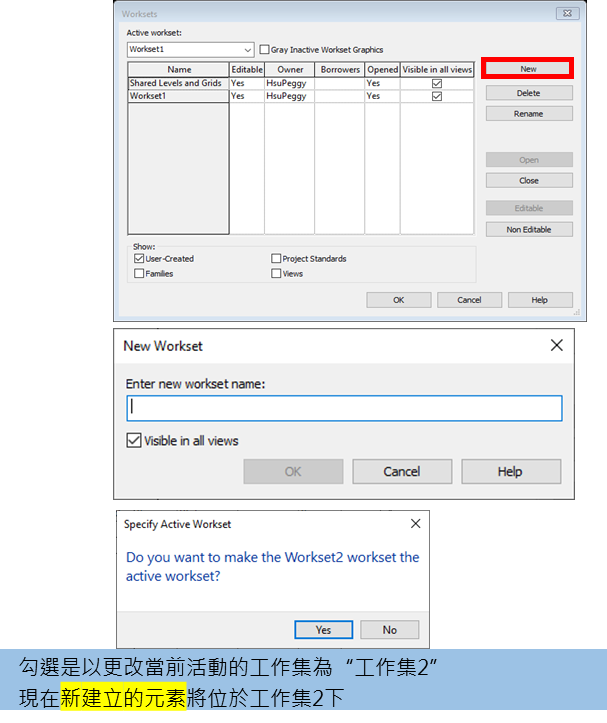
- 在協同合作頁籤下可以開啟工作集功能
- 使用者只要點選新建,即可加入新的工作並設定其名稱。
- 若選擇將新工作集設為當前工作集,則之後建立的元素都會歸到新工作集內。當然元素屬於哪個工作集都可以再調整,只要在工作集參數選擇其他工作集即可。
三. 如何利用工作集整理模型理
觀念介紹
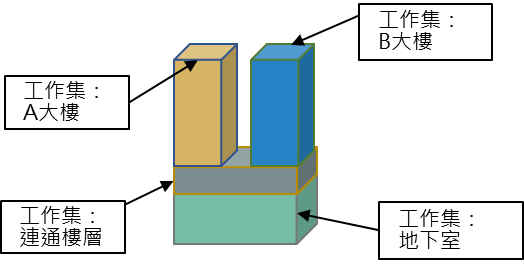
- 如果在進行大型專案,建議基於區域建立工作集
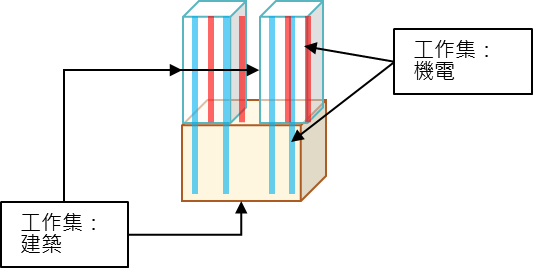
- 以專業區分建立工作集以控制連結的模型
重點觀念
- 元素的強制歸屬: 一旦專案啟用了協同共享模式,模型中的每一個元素都必須且必然屬於某一個特定的工作集,不可為空。
- 「當前工作集 (Active Workset)」的重要性: 這個設定決定了你「接下來要畫的東西,會被放進哪個籃子裡」。在開始大量建模前,務必檢查並切換到正確的當前工作集,以避免事後需要花費大量時間來移動元素的歸屬。
- 預設工作集: 啟用協同時,系統會自動建立兩個重要的預設工作集:
- 共享的樓層和網格 (Shared Levels and Grids): 專門用來放置對所有專業都至關重要的基準元素(樓層線、網格線)。預設情況下,這個工作集會被所有使用者共享。
- 工作集1 (Workset1): 一個通用的工作集,所有其他不屬於樓層和網格的既有元素都會被自動歸入此處。
- 工作集的效能優化原理: 當你在開啟專案時選擇「指定 (Specify...)」工作集,或在工作中「關閉 (Close)」一個非必要的工作集時,BIM 軟體並不是只把它們「隱藏」,而是真正地從你電腦的記憶體中「卸載 (Unload)」了這些元素。這就是為什麼它能有效提升大型專案操作效能的原因。
- 延伸參考文件
- [延伸內容]
常見問題
Q1 啟用工作共享模式之後,可以有元件不屬於任何工作集嗎?
A:不可以。所有元件(包括 3D 的牆、門,也包括 2D 的尺寸、文字,甚至視圖本身)都必須屬於一個特定的工作集,此欄位不可為空白。
Q2 我如何將一個已經畫好的牆,從「工作集1」移動到我新建的「建築外牆」工作集?
A:非常簡單。你只需要在任何視圖中選取那道牆,然後在其「屬性」面板中,找到「工作集」這個參數,從下拉選單中將其從 Workset1 更改為 建築外牆 即可。你可以一次選取多個元件,進行批次變更。
Q3 我是專案的結構技師,我是否應該將建築師連結進來的模型,也放到一個工作集中?這樣做有什麼好處?
A:是的,強烈建議這麼做。你可以建立一個名為「連結_建築模型」的工作集,然後將連結進來的建築模型檔案指定到這個工作集中。好處是:
- 快速開/關: 團隊中任何成員都可以透過「關閉」這個工作集,來快速卸載整個建築模型,以提升效能,而無需進入「管理連結」對話框。
- 權限控制: 你可以將這個工作集設為「不可編輯」,並將擁有權指派給 BIM 經理,以防止團隊成員意外移動或刪除整個連結模型。