
單元難度:★★☆☆☆
預計學習時間:10min
前置知識:
本單元使用範例下載
目的:
學習如何透過「複製/監視」中的「選項 (Options)」設定,預先定義好元素複製時的對應規則與行為。旨在將手動、逐一的複製監視操作,轉化為更自動化、更具智慧的批次處理流程,大幅提升跨專業協同作業的初始設定效率。
學習目標:
- 掌握如何進入「複製/監視 選項」對話框。
- 學習針對不同品類(網格、樓層、柱)設定「類型對應 (Type Mapping)」規則。
- 理解並學會設定「附加參數 (Additional Copy Parameters)」,如重複使用同名元素、添加前後綴等。
- 掌握設定完成後,如何利用「批次複製 (Batch Copy)」或多重選取功能,快速完成大量元素的複製與監視。
說明:
此單元的教學邏輯是介紹一種「預設規則,批次執行」的高效工作方法。在上一單元,我們學習了如何手動、一對一地進行複製或監視。然而,當連結模型中有數十條網格線、數十個樓層時,手動操作依然繁瑣。
「選項 (Options)」設定就是為了解決這個問題。在正式開始複製之前,我們先進入「選項」對話框,像填寫一份「指令稿」一樣,預先告訴軟體:
- 「類型對應」規則: 「當你從對方模型複製一個『80x80cm 柱』時,不要直接複製,請幫我把它轉換成我專案中自有的『S-80x80cm 結構柱』類型。」
- 「行為」規則: 「當你複製網格線時,如果發現我專案中已經有一條同名的網格線,就不要再新增了,直接重複使用我現有的,並建立監視關係即可。」
當這些規則都設定好之後,我們就可以放心地使用「多重選取 (Multiple Selection)」或「批次複製 (Batch Copy)」功能,一次性框選所有需要複製的元素。軟體會自動根據我們預設的規則,聰明地進行類型轉換、檢查重複並建立監視,從而實現一鍵完成大量基準元素的同步。
學習內容
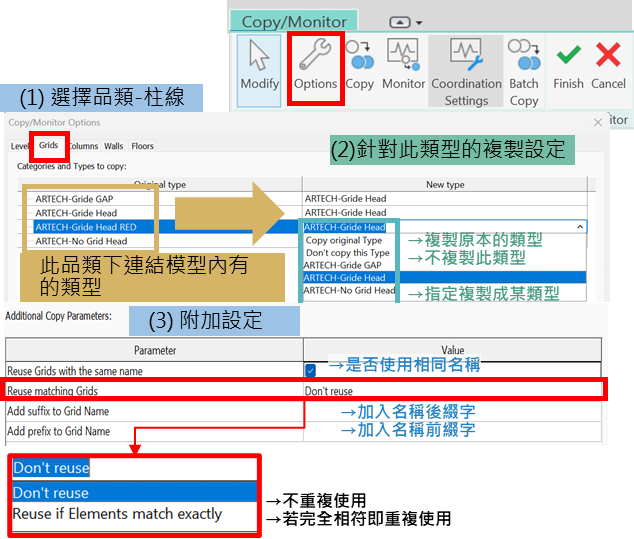
一. 選項設定-柱線
選單 → 協同合作頁籤 → 協調功能區 → 複製監視功能 → 選取連結 → 選項
- 選項可以設定欲監視複製的連結模型對應本模型的類型。
- 在複製監視功能內的選項可以選擇要複製/監視的品類與類別。
- 選擇柱線頁籤即可看到本檔案跟連結檔案的對應柱線品類與類別。
- 使用者可以調整對應的類別及相關設定。
二. 選項設定-樓層
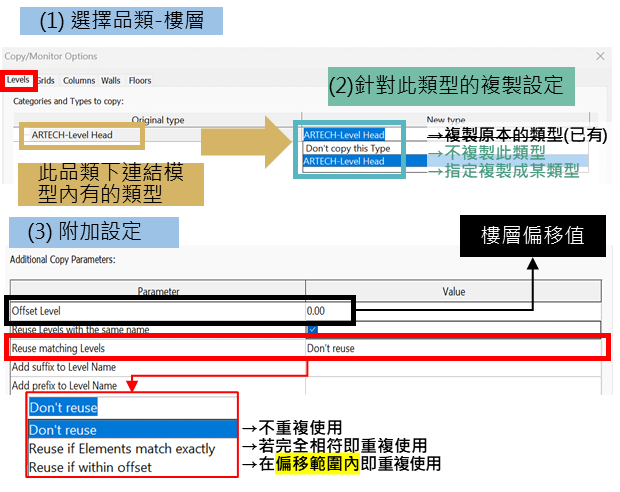
選單 → 協同合作頁籤 → 協調功能區 → 複製監視功能 → 選取連結 → 選項
- 承一. 在選項內的樓層頁籤下亦可對樓層相關元件進行複製/監視的對應設定。好批次複製。
三. 選項設定-柱
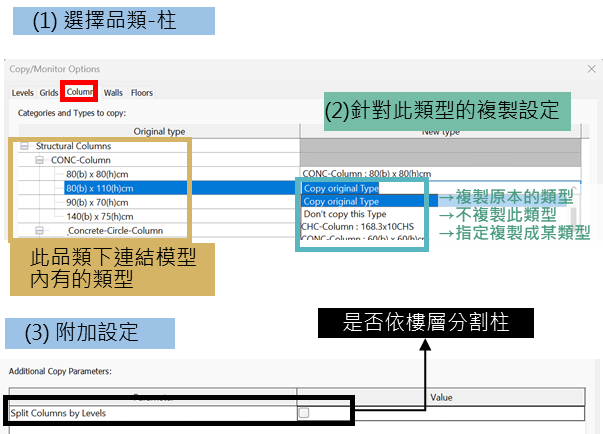
選單 → 協同合作頁籤 → 協調功能區 → 複製監視功能 → 選取連結 → 選項
- 承一. 在選項內的樓層頁籤下亦可對柱元件進行複製/監視的對應設定。好批次複製。
四. 多重選取欲複製元件的技巧
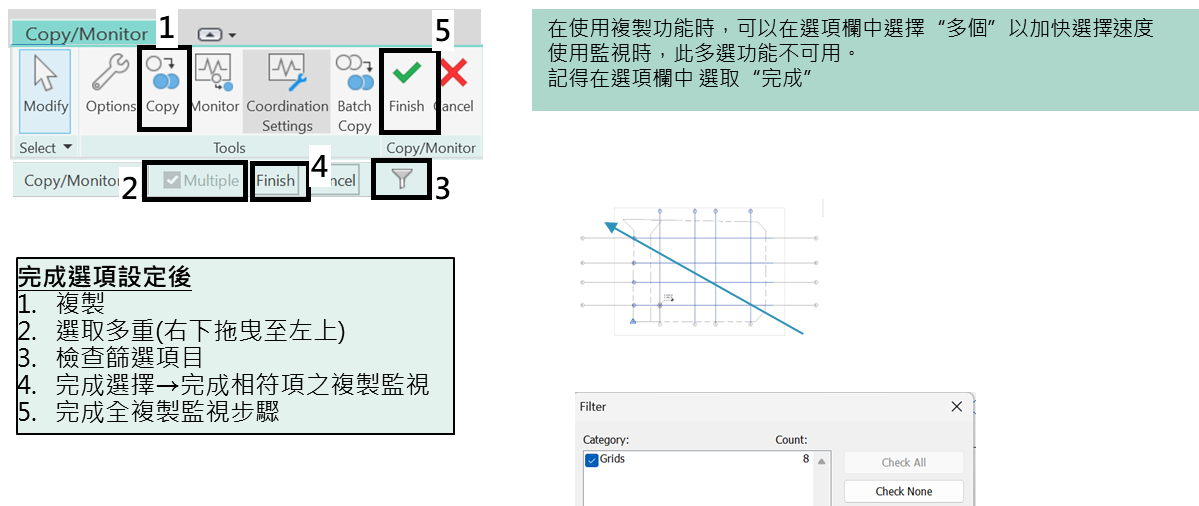
選單 → 協同合作頁籤 → 協調功能區 → 複製監視功能 → 選取連結 → 複製 → 狀態列勾選多個
- 使用複製功能才能使用「多個選取功能」。可以透過滑鼠左鍵從右下拖曳至左上的框選方式全部選取再來篩選,較有效率。
- 完成後記得先點選狀態列的完成以完成選取複製的動作。
- 整體複製監視的完成要記得點選綠色勾勾。
重點觀念
- 類型對應 (Type Mapping) 的重要性: 這是確保模型標準化的關鍵。透過類型對應,你可以確保從外部連結複製進來的元素,都會自動轉換成符合你公司或專案標準的族群類型,而不是引入一堆來路不明的外部類型,造成模型混亂。
- 「分割柱」功能的實務應用: 建築師在初期設計時,可能習慣繪製一根從一樓直通屋頂的通高柱。但對於結構分析與施工而言,柱子是逐層澆置的。勾選「依樓層分割柱」功能,可以讓結構技師在複製建築柱時,自動將其轉換為符合結構實務的、逐層建立的柱模型。
- 「多重選取 (Multiple)」的便利性: 搭配預先設定好的「選項」,「多重選取」是實現「批次處理」的核心操作,能將原本需要數十次點擊的工作簡化為一次框選。
- 雙重「完成 (Finish)」: 注意操作流程中有兩個「完成」。第一個是點擊選項欄上的小「完成」,代表「我已經選完了要處理的物件」;第二個是點擊功能區上的大「完成」,代表「本次複製/監視工作全部結束」。
- 延伸參考文件
- [延伸內容]
常見問題
Q1 如果我從建築模型複製一個 C-100x100 的柱子,但在「選項」中忘記為它設定類型對應,會發生什麼事?
A:沒有設定會有個預設自動對應類型,連同其所有參數,原封不動地複製到你的專案中。這可能會導致你的專案中出現不符合命名或分類標準的族群類型,增加後期管理的困難。最佳實踐是,在複製前,總是先檢查並設定好類型對應。
Q2 「選項」設定是一次性的,還是可以儲存起來重複使用?
A:選項」設定是跟隨專案的,並且是針對特定的連結檔。當你為某個連結檔設定好一套規則後,只要你不去修改它,下次你再對同一個連結檔執行「複製/監視」時,這套規則依然有效。
Q3 為什麼在執行「監視 (Monitor)」時,不能使用「多重選取 (Multiple)」功能?
A:因為「監視」的本質是一個「手動配對」的動作。你需要明確地告訴軟體:「我專案中的這個元素,要跟連結檔中的哪個元素配對」。這個一對一的指定關係無法透過批次框選來自動判斷,因此需要使用者逐一、精確地進行點選。而「複製」是從無到有的生成,所以可以使用多重選取。