
單元難度:★☆☆☆☆
預計學習時間:10min
前置知識:
本單元使用範例下載
目的:
學習如何透過一系列的「視覺檢查 (Visual Inspection)」技巧,來找出那些傳統碰撞檢查或數據檢查難以發現的模型幾何錯誤、不合理的元件連接關係,以及不正確的材質設定。旨在提升模型的幾何正確性與邏輯合理性。
學習目標:
- 學習如何檢查並清理模型中殘留的 CAD 匯入物件或 2D 線條。
- 理解 BIM 軟體中「接合幾何 (Join Geometry)」的優先級順序,並學會檢查不合理的切割關係。
- 掌握如何檢查牆體是否錯誤地「附著 (Attach)」到樓板。
- 學習如何確認模型中的元件都已被賦予了正確的材質設定。
說明:
此單元的教學邏輯是介紹一系列依賴「人眼」與「專業判斷」的檢核方法。許多模型的錯誤並非來自於數據不符或物理碰撞,而是來自於不符合建築邏輯或施工常識的「不合理」狀態。例如,軟體不會告訴你「樓板切割樑」是錯誤的,因為這在幾何上是可行的,但它完全違反了結構力學與施工的常理。
因此,「視覺檢查」是模型 QA/QC 流程中不可或缺的一環,它需要檢核人員具備專業領域知識。本教學介紹了幾種常見的視覺檢查項目,並提供了輔助的工具與技巧:
- 清理外部參考: 確保模型是「乾淨」的,不包含任何臨時性的 CAD 底圖或多餘的 2D 線條。
- 檢查接合順序: 確認不同元件之間的切割/被切割關係是否符合邏輯層級(例如:柱應該切斷牆,而不是被牆切斷)。
- 檢查附著關係: 驗證元件之間的約束關係是否正確(例如:牆應該附著到樑底,而不是樓板底)。
- 檢查材質指定: 確保所有元件都被賦予了材質,這是後續進行彩現、算量、能量分析的基礎。
為了有效地進行視覺檢查,我們會大量使用「暫時隱藏/隔離 (Temporary Hide/Isolate)」功能,以便專注地觀察特定的元件或系統。
學習內容
一. 視覺檢查-清理所有 3D 線條或 3D 匯入的 CAD
Model_Review_Master_List → 第12項
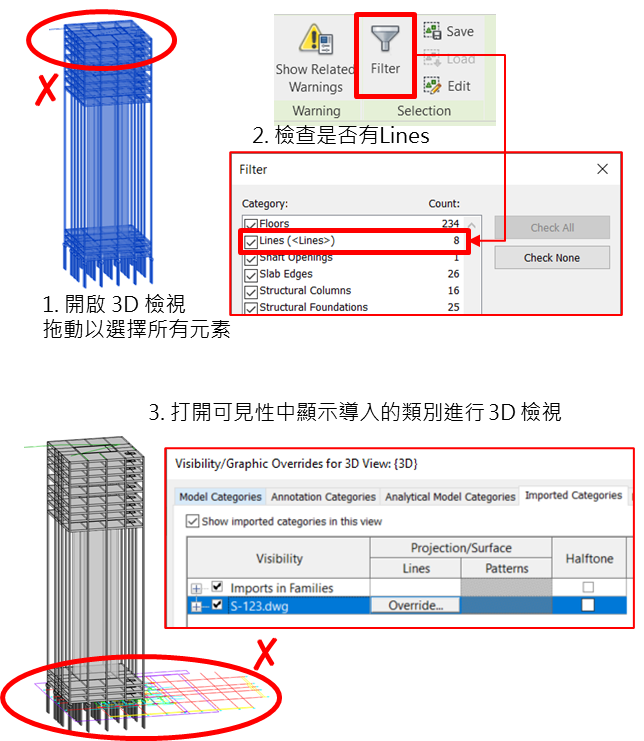
- 第十二項:開啟3D視圖,全選模型用篩選找出模型線並刪除。多餘CAD則可以在可見性中的匯入的品類頁籤下找到CAD檔並刪除。
二. 視覺檢查-所有元素都按正確的順序接合
Model_Review_Master_List → 第13項
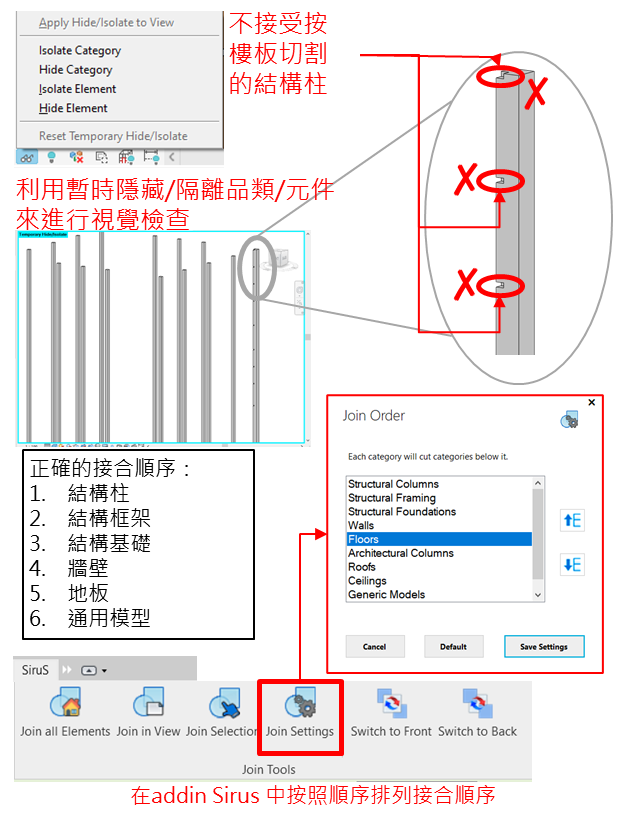
- 第十三項:接合順序正確才能在平、立、剖面圖顯示正確的元件關係。雖然Revit內建接合功能,但要一一點選較沒效率。這裡推薦使用Sirus這個好用外掛,方便使用者一口氣對多項元素進行接合。
三. 視覺檢查-所有牆壁均未錯誤貼附在樓板下
Model_Review_Master_List → 第14項
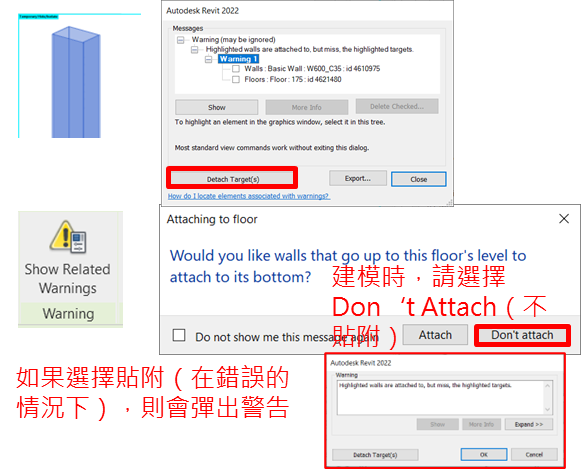
- 第十四項:一般在建立樓板或是邊及樓板時會出現這個是否要將牆貼附的提示,一律選擇不貼附,以避免貼附狀態失效後,元件幾何失去控制。
四. 視覺檢查-所有元件都使用正確的材料設置
Model_Review_Master_List → 第15項
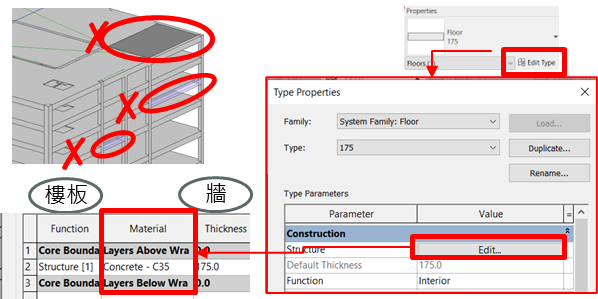
- 第十五項:元件的材料是否設定,除了目視可以直接分辨外(沒材質的顏色會顯示預設的灰色),另一個方式就是點選元件的編輯類型進去結構或材質相關欄位查看。
重點觀念
- 視覺檢查是專業經驗的體現: 軟體工具只能提供輔助,最終判斷模型是否「合理」的,仍然是檢核人員的專業知識與工程實務經驗。
- 「暫時隱藏/隔離」是視覺檢查的最佳利器: 快捷鍵 HH (暫時隱藏元素)、HI (暫時隔離元素)、HC (暫時隱藏品類)、IC (暫時隔離品類) 和 HR (重置),是進行高效視覺檢查必須熟練掌握的技巧。
- 「接合順序」影響算量與外觀: 正確的接合順序不僅影響模型的視覺正確性(例如剖面圖中的線條顯示),也會影響軟體對各元件體積與面積的計算結果。通常,體積較大或結構重要性較高的元件,其優先級也較高。
- 「附著」是一把雙面刃: 「附著 (Attach)」功能雖然方便,但也可能建立出不穩定或不符合邏輯的約束關係。檢核人員需要特別留意與附著相關的警告訊息,並理解其背後的幾何邏輯。
- 延伸參考文件
- [延伸內容]
常見問題
Q1 我在 3D 視圖中看到一些奇怪的、不屬於任何元件的線條,我該如何快速找到並刪除它們?
A:你可以使用「篩選 (Filter)」功能。
- 在 3D 視圖中,拖曳一個大窗選取模型中的所有可見物件。
- 點擊功能區上的「篩選」按鈕。
- 在彈出的清單中,如果看到「線條 (<Lines>)」這個品類,就代表你的選取範圍中包含了獨立的線條。
- 你可以只勾選「線條」品類並點擊「確定」,這樣就只會選取到所有線條,然後你就可以一次性將它們刪除或檢查。
Q2 我發現模型中的樑被樓板切斷了,該如何修正這個錯誤的接合順序?
A:你應該使用「切換接合順序 (Switch Join Order)」工具。
- 前往「修改 (Modify)」頁籤 → 「幾何 (Geometry)」面板 → 「接合 (Join)」的下拉選單 → 「切換接合順序 (Switch Join Order)」。
- 先點擊樓板,再點擊樑。
- 軟體會將它們之間的切割優先級對調,變為由樑來切斷樓板,這才是正確的結構關係。
Q3 我在建立一道內隔間牆時,軟體跳出一個視窗問我「是否要將牆貼附到上方的天花板?」。我應該選擇「貼附 (Attach)」還是「不貼附 (Don't Attach)」?
A:在大多數情況下,特別是對於非承重的內隔間牆,建議選擇「不貼附 (Don't Attach)」。原因如下:
- 靈活性: 選擇「不貼附」,牆的高度會由其自身的「未連接高度」參數控制,你可以隨時精確地調整它,例如讓它停在天花板下方或樑底。
- 避免錯誤關聯: 如果你選擇「貼附」,牆的頂部會與天花板的底部建立一個約束。如果未來天花板因為設計變更而被刪除或大幅移動,這道牆可能會因為找不到附著目標而產生警告,或變形成非預期的高度。手動控制高度通常更為穩健。