
Revit 的 Keynote 系統提供三種不同的設定層級,對應不同的應用場景。選對類型,才能讓工項編碼發揮最大效益。
三種類型總覽
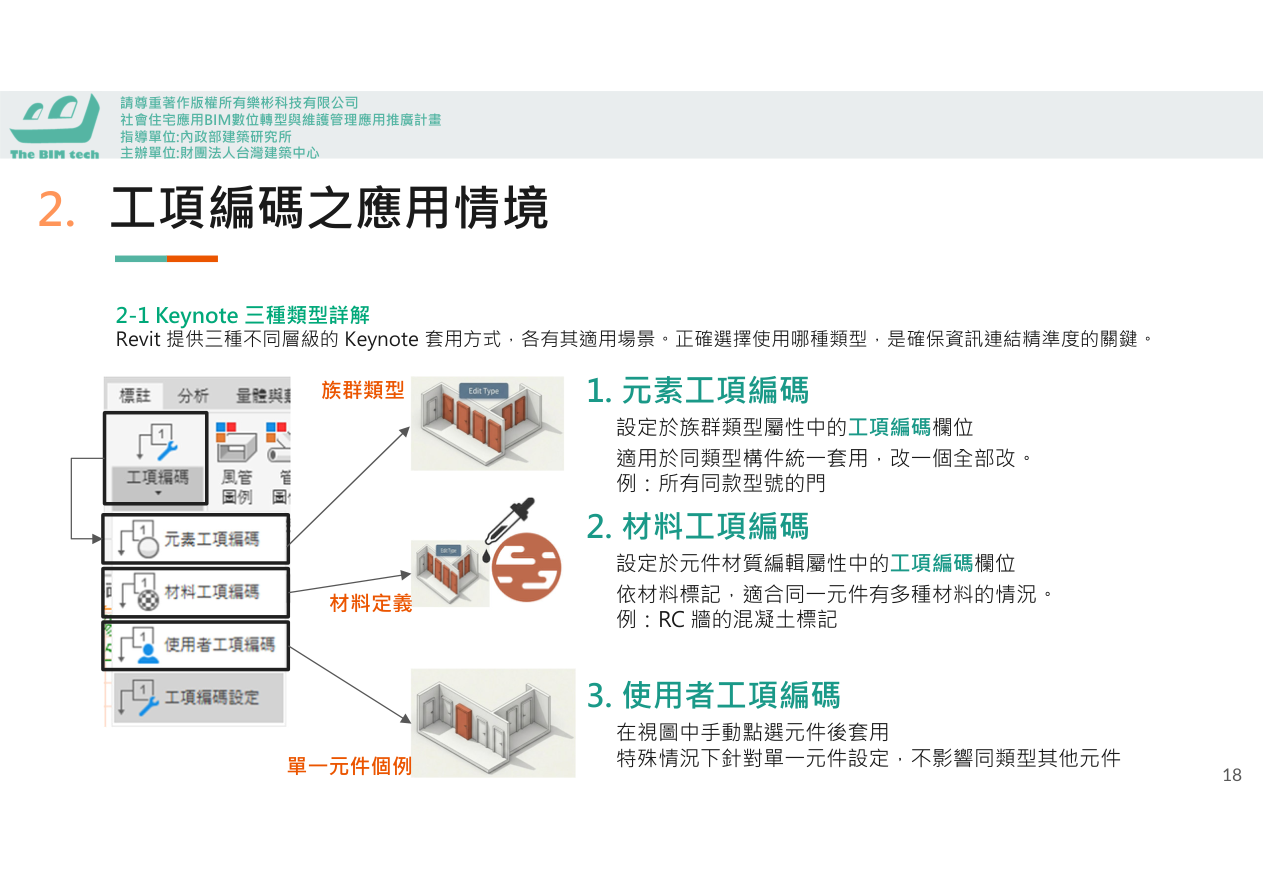
| 類型 | 設定位置 | 適用場景 | 特性 |
|---|---|---|---|
| 元素工項編碼 | 族群類型屬性 | 同類型構件統一套用 | 改一個,全部同型號的都改 |
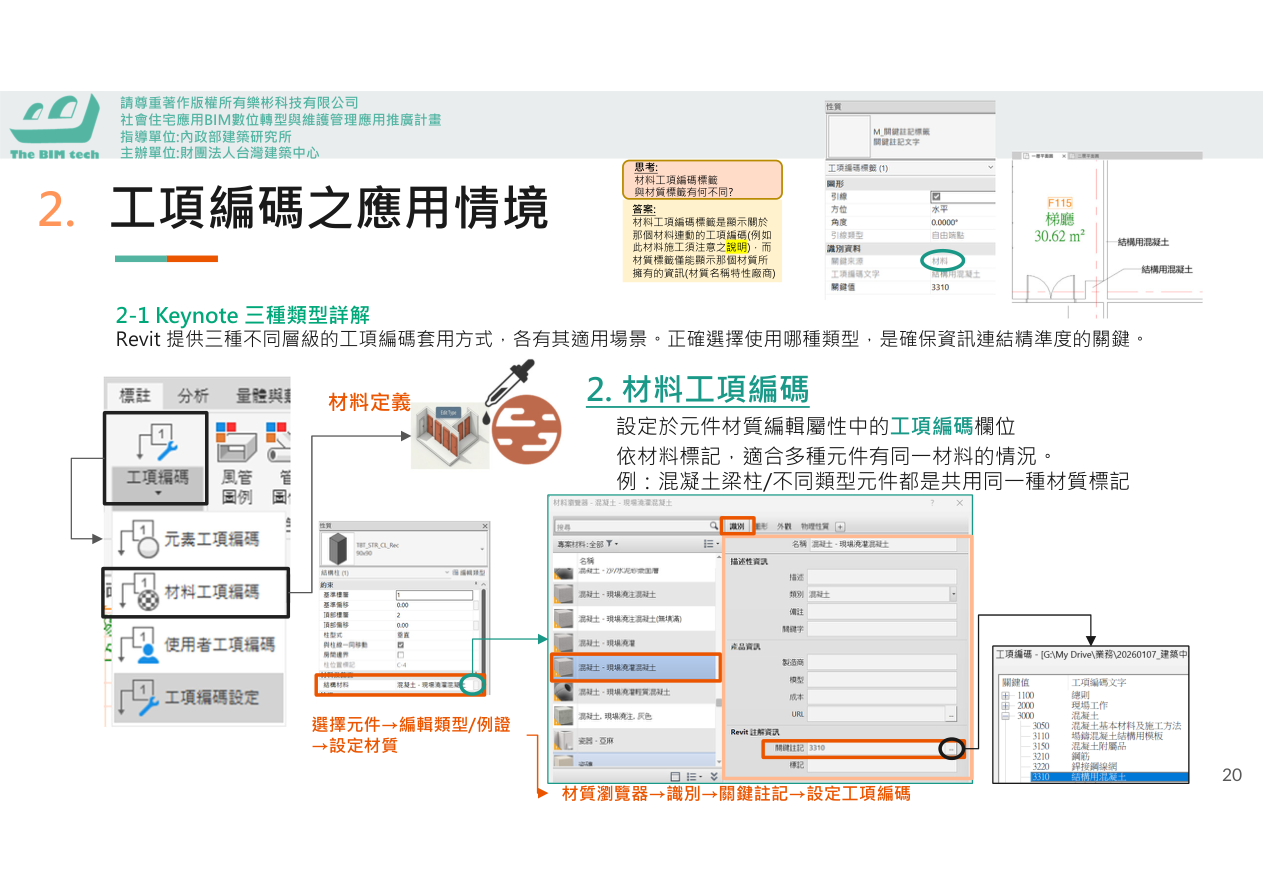
| 材料工項編碼 | 材質編輯 → 識別 → 關鍵註記 | 同一元件有多種材料層 | 精確到材料層級 |
| 使用者工項編碼 | 視圖中手動套用 | 例外情況、單一元件特殊標記 | 只影響該元件,不影響其他 |
類型一:元素工項編碼(Element Keynote)
設定位置:族群類型屬性
Revit 的 Keynote 系統提供三種不同的設定層級,對應不同的應用場景。選對類型,才能讓工項編碼發揮最大效益。
Revit 的 Keynote 系統提供三種不同的設定層級,對應不同的應用場景。選對類型,才能讓工項編碼發揮最大效益。
| 類型 | 設定位置 | 適用場景 | 特性 |
|---|---|---|---|
| 元素工項編碼 | 族群類型屬性 | 同類型構件統一套用 | 改一個,全部同型號的都改 |
| 材料工項編碼 | 材質編輯 → 識別 → 關鍵註記 | 同一元件有多種材料層 | 精確到材料層級 |
| 使用者工項編碼 | 視圖中手動套用 | 例外情況、單一元件特殊標記 | 只影響該元件,不影響其他 |
設定位置:族群類型屬性